Mostrando entradas con la etiqueta Trucos. Mostrar todas las entradas

6 may 2009

Ruta de las plantillas de Picasa en Mac [Apple]

Por si a alguien le ha pasado lo mismo que a mi, buscar la manera de donde colocar las plantillas, (podéis descargar desde este sitio plantillas), para nuestras queridas webs o simplemente para una presentación de imágenes con Picasa, les digo la manera de como se hace en Mac:

Vamos a la carpeta:
Aplicaciones --> Picasa --> click sobre Picasa --> Mostrar contenido del paquete --> contents --> resources --> web --> templates.

En la carpeta templates colocamos nuestro plantilla.

Uso de la plantilla:

Para usar nuestra querida plantilla haremos lo siguiente, y como Picasa 3 para Mac esta en ingles (hablo de la beta), lo siguiente que pondré será en ingles, pero es muy fácil:

Abrimos Picasa en las opciones --> Folder --> Export as HTML Page, nos saldrá la siguiente imagen:
Yo he elegido esas opciones por temas de diseño para páginas web.
Le damos a next, nos aparecerá esta imagen:

En esa imagen nos muestra un listado de las plantillas a elegir, solo tenéis que escoger la que habéis descargado.

Pulsar "export", de esta manera habrá creado una carpeta que contenga, un .html, .xml, y las imágenes.

Cualquier duda escríbanme!

Enlaces de interés y descarga:

4 nov 2008

No puedo ver los kanjis...o "simbolitos" de Asia Oriental

Un post rápidito!
Para ver el kanji japones o chino...

Simplemente hacer esto:


Inicio>Panel de control> Configuración regional y idioma> abrir... pestaña: "Idiomas"
Marcar la casilla Instalar archivos para los idiomas de Asia Oriental.

Nos pedirá el Cd-rom > aceptar, dejar instalar y luego reiniciar el equipo.

Visto en:

Nota: No he dejado el blog, es que casi no he tenido tiempo y otras cosas que ya explicaré.

5 abr 2008

El Motaba: Virus del MSN

Cuando estas chateando por MSN, ¿a quienes no le han enviado un link de forma repentina?, y que incluye una frase diciendo: "Mira mis fotos... pincha aquí", "en esta foto he salido muy bien..." etc etc, todo esto es un señuelo, para que se instale el famoso virus, más conocido como Motaba, (y que novedad, viene de Argentina...) este virus, inutiliza el Sistema Operativo (se llega a introducir en el registro), y para colmo, cada vez que te conectas al MSN envías ese link, al resto de contactos que tienes sin poder evitarlo, (e incluso desconoces que lo estas haciendo) y así seguir infectando.

Bien! te propongo dos soluciones:

Formatear o haciendo unos sencillos pasos, ya tú eliges que te viene mejor.

LA SOLUCIÓN:

Descargar estas dos herramientas para la eliminación:
La solución, pasa por hacer 2 sencillos pasos.
  1. Reiniciamos el pc, cuando se este encendiendo le damos a F8 y vamos a Modo prueba de fallos o Modo seguro.
  2. Ejecutamos el EliTriip, y luego Elirestr.
El primero nos devuelve el control sobre nuestro sistema y el segundo, elimina el virus y restaura las claves que hayan sido modificadas.

Y siempre que se pueda, le pasamos el ad-aware, ccleaner, etc, etc, echa un vistazo a los manuales, las descargas de estos programas, y como siempre ten en cuenta unas pautas de seguridad.

Links:
Espero que les haya ayudado ^^.

A mi no me ha pasado esto, pero conozco a mucha gente que ha pasado por esto y el cual he tenido que ir corriendo, a solucionarlo (siento no haber sido más rápida en un último caso U_U pero es que una tiene que estudiar jaja).

El caso es que no es un virus muy grave, si se puede solucionar con unos simples pasos, y siempre, estas cosas pasan por ser confiados, y no tener un mínimo de seguridad, que le vamos a hacer!.

19 feb 2008

Una Bromita Con El Word [Macros]

Como es de esperar en el ciclo DAI, nos explicaban un "poquito", sobre las macros (en excel), eso me hizo acordar de una en concreto, y que me habían enseñado, es un poco "jodedora" (por no decir que es una putad*), sobre todo si no se tiene conocimientos para poder quitarla, pero también puedes reirte un rato :) .

Lo que hace la siguente Macro, es que cuando abres el Word, te sale un mensajito, y cierra la aplicación con las mismas, con lo cual, cada vez que se quiera acceder al Word, hará siempre lo mismo:

1.- Mostrar Mensaje.
2.-Salir del Word.

La gracia de está macro es su mensaje, que puedes personalizar.

!!!Vamos allá!!!

Abrimos un documento Word, vamos a Herramientas> Macro> Macros...


Le pones un nombre

Le damos a "Crear" y ponemos el siguiente código:

Sub Autoexec()
'
' Autoexec Macro
' Macro creada el 19/02/2008 por Nu

MsgBox ("Mensaje que saldrá al Inciar la aplicación, es decir el Word")
Application.Quit

End Sub
Algunas cosas ya te pone por defecto, como el "Sub Autoexec", "Macro creada...", lo importante de este código es:

  • MsgBox("Frase")
Muestra una ventana con un mensaje (o textbox).

  • Application.Quit
Está simplemente hace que salgas de la aplicación.

Aquí tengo unos texboxs, (de vez en cuando me sale la maldad), y me dió por "jugar" un poco con el PC de mi hermana, y este fue el resultado:


En mi caso añadí un par de texbox más.


Sub Autoexec()
'
' Autoexec Macro
' Macro creada el 19/02/2008 por Nu

MsgBox("Soy Dios, Pagale A Tú Hermana 50€")
MsgBox("Tia! Que Te Lo Digo En Serio, Pagale o Sufre Las Consecuencias")
MsgBox("Pues Alla Tú, Ahora No Usasrás Más El Word")
MsgBox("Pringadaaaa :P ")
Application.Quit

End Sub

Y Para Quitar Esta Macro Del PC Víctima.

Simplemente manten pulsado la tecla Shift sobre la aplicación, (NO sobre el documento de Word), vas al Editor de Visual Basic en:

Herramientas>Macro... Editor de Visual Basic (o Tecla abreviada: Alt+F11).
(Si quieres ver el código claro).

O Herramientas>Macro>Macros... Eliminar.


Espero que les haya gustado como hacer una broma en Word, obviamente, la otra persona se acordará de vuestros familiares (risas).

Nota: Si en el pc hay varios usuarios, se aplicará a todos los usuarios.

24 ene 2008

Borrar Un Archivo Corrupto

"Arrrrrrggggg!!! que horror! se me queda colgado el Windows XP!!!, no me deja hacer nada, el escritorio no me responde! ¿qué hago???". Pyong panicoPyong enfadao

Después del estado de pánico! y enfado, miremos que andabamos haciendo, ya que se puede quedar colgado, por algo que haciamos, pero en mi caso me ha pasado, porque quiero borrar un archivo de video, pero cada vez que lo intentó eliminar por la via tradicional!, se me cuelga el escritorio, sinceramente no sé, de donde viene el bug (error de software).

Pero me he dado cuenta que SIEMPRE me pasa, cuando el archivo esta escrito "raro", por ejemplo:
Si se fijan tienen un cuadradito (ni idea de porque), bueno, explicaré como se borra, por si se resiste el explorer.EXE (que no tiene nada que ver con el Internet Explorer), que es como se llama el escritorio de windows.

Hay algo que no entiendo en la anterior imagen, le doy a enviar y nunca recibo respuesta, (por lo general te informan que error es y como solucionarlo).

"Pero sigue sin aparecer mi escritorio!" no te apures, si tarda en volver ayuda al WinXp, haz:

CTRL+ALT+SUPRIMIR, y se te abrirá, el Administrador de tareas (mirar imagen), ve a la pestaña que pone Archivo>Nueva Tarea(Ejectuar...) y escribe explorer.EXE, si sigues con el problema... ¡sospecha puede que tengas algun "bicho"!, mira a ver si con estos programas, consigues identificar el bicho y que te lo eliminen.

Después de hacer este paso, el escritorio ha vuelto!!, ahora vamos a eliminar el archivo, hay que ir en plan comando, y necesitarás saber la ruta en donde se encuentra tú archivo.

Vamos a Inicio>Ejecutar... y escribe: cmd y aceptar, se te abrirá la consola.

PASO 1:
Escribir cmd:
Consola:
Naveguemos, hasta el dichoso archivo! lo primero es saber que comandos usar, y la ruta.

Para la ruta situate sobre la carpeta que contiene el archivo corrupto, y fijate en la parte superior de la barra, esa es la ruta (en mi caso estaba ahí).

  • 1.- cd .. [Iremos un directorio o carpeta hacia atrás], OJO! los dos puntos separados!
  • 2.- cd nombre_carpeta [Cambiarás de carpeta] TRUCO! si le das al tabulador, él mismo te escribirá el nombre de la carpeta o archivo (también sirve para el comando del).
  • 3.- dir [Hace un listado del contenido de la carpeta].
  • 4.- del archivo_a_borrar (borra archivos y carpeta, ojito con este comando].
Solo tenemos que ir hasta el archivo desde la consola, y escribir > del archivo_a_borrar y enter!
y listo, adios a ese archivo que se resistia!

Eso es todo! ^^ espero que les pueda ayudar!

21 ene 2008

Nociones Basicas De Seguridad, Protege Tu Pc

Llevo muchoooo con mi Windows XP SP2 y apenas he tenido problemas, de virus, troyanos, gusanos, malware, spyware, todo lo que parezca un bicho de la red, y tengo mis dudas sobre los exploit, no sabría como clasificarlo (para las web's sólo?, ¿algun sistema informático pero dirigido hacia las empresas?), si alguien diera su opinión, se lo agradecería.

El caso es que he aplicado unos protocolos de seguridad, y que recomiendo para proteger mínimamente nuestro pc.

Lo primero es educar a los usuarios, se sabe que son los propios usuarios quienes son el peor enemigo del pc (Risas).

En la Web.
1.-A la hora de visitar páginas, si nos dicen que nos descarguemos algun programa e instalarlo, verificar que sea de confianza, por ejemplo no es lo mismo la de Microsoft o Adobe que una página en un idioma raro y que visitamos por casualidad.

2.- Mirar que tipo de programa, nos quieren instalar, o evitar simplemente instalar este tipo de programas.

3.- Cuidadin! con el phising, el phising consiste en "crear una web falsa", y que se asemeje a la página original, incluso en la apariencia puede llegar a ser igual, fijarse si la URL esta bien escrita (leer el siguiente punto).

4.- Tener en en cuenta, si se va a introducir datos personales e incluso datos bancarios, fijarse en nuestro navegador, por lo general las páginas web's suelen ser http:// y para el "modo seguro" son https:// para introducir nuestros datos.

5.-Informarse antes de los programas que vamos a instalar, fijarse si de donde los sacamos es fiable, por ejemplo no es lo mismo desde un P2P que de un "amigo", que lo ha probado y le va bien.

6.- Cuidado con los programas descargados desde redes P2P, no el programa en sí, si no los propios keygens (seriales que se ejecutan), pueden traer algun virus, o troyanos.

Programas Que Recomiendo Para Proteger Nuestro PC.
(Pincha sobre los nombres, para descargar los programas).

Contra los Malwares y Spyware:


Limpieza del Sistema:
Ccleaner easycleaner tuneup

Antivirus:
Antivirus


Firewalls:

Para descargar todos estos programas, recomiendo está página.
FileHippo.

Para más seguridad, a la hora de navegar tienes FireFox y sus complementos.
Firefox
Y para todo estos bichos, y te has encontrado con problemas, la mejor web, (en mi opinión), es InfoSpyware, las soluciones a este tipo de problemas, programas de seguridad, y el cuidado del pc, lo tienes en esa web.

Y por último, los manuales de esos programas para el uso adecuado, estarán pronto colgados aquí, la persona que se encarga de ello, los está haciendo, y será posteado, seguiré actualizando este post.

***Actualizado nuevamente***
Descargar Manuales de estos programas.

Saludos y espero que os sea útil.

***Actualizado***

Link que completa un poco más este post:

20 oct 2007

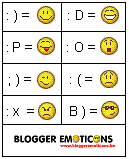
Emoticonos Para el Nuevo Blogger

Después de buscar como una loca y leyendo cositas en inglés, mirando código y todo para darle vidilla a mi blog, y que mejor si no! que con unos emoticonos, eso sí este funciona para el nuevo blog, para los antiguos, es seguir los pasos que vienen en Free BlogSpot Templates.
Estos códigos se visualizan cuando el Webmaster escribe y también en comentarios (si se está dentro de los post).

Estos son los paso que hice, son muy simples :P
  1. Lo primero es ir a "Plantilla" -> "Elementos de página" --> "Añadir un elemento de página" -->"HTML/javascript"
  2. Lo segundo será copiar y pegar el siguiente código.

<!--BloggerEmoticons-->

<script type="text/javascript">

<!--

function replaceText() {

if(!document.getElementById) {

return;

}


bodyText = document.getElementById("body");

theText = bodyText.innerHTML;

theText = theText.replace(/;\)/g,'<img src="http://photos1.blogger.com/blogger/7678/802/1600/wink.gif" alt=";)" />');

theText = theText.replace(/;-\)/g,'<img src="http://photos1.blogger.com/blogger/7678/802/1600/wink.gif" alt=";-)" />');

theText = theText.replace(/:D/g,'<img src="http://photos1.blogger.com/blogger/7678/802/1600/biggrin.gif" alt=":D" />');

theText = theText.replace(/:-D/g,'<img src="http://photos1.blogger.com/blogger/7678/802/1600/biggrin.gif" alt=":-D" />');


theText = theText.replace(/B\)/g,'<img src="http://photos1.blogger.com/blogger/7678/802/1600/cool.gif" alt="B)" />');

theText = theText.replace(/B-\)/g,'<img src="http://photos1.blogger.com/blogger/7678/802/1600/cool.gif" alt="B-)" />');

theText = theText.replace(/:x/g,'<img src="http://photos1.blogger.com/blogger/7678/802/1600/mad.gif" alt=":x" />');

theText = theText.replace(/:X/g,'<img src="http://photos1.blogger.com/blogger/7678/802/1600/mad.gif" alt=":X" />');

theText = theText.replace(/:-x/g,'<img src="http://photos1.blogger.com/blogger/7678/802/1600/mad.gif" alt=":-x" />');


theText = theText.replace(/:-X/g,'<img src="http://photos1.blogger.com/blogger/7678/802/1600/mad.gif" alt=":-X" />');

theText = theText.replace(/:-\(/g,'<img src="http://photos1.blogger.com/blogger/7678/802/1600/sad.gif" alt=":-(" />');

theText = theText.replace(/:\(/g,'<img src="http://photos1.blogger.com/blogger/7678/802/1600/sad.gif" alt=":(" />');

theText = theText.replace(/:o/g,'<img src="http://photos1.blogger.com/blogger/7678/802/1600/ohmy.gif" alt=":o" />');

theText = theText.replace(/:O/g,'<img src="http://photos1.blogger.com/blogger/7678/802/1600/ohmy.gif" alt=":O" />');


theText = theText.replace(/:-o/g,'<img src="http://photos1.blogger.com/blogger/7678/802/1600/ohmy.gif" alt=":-o" />');

theText = theText.replace(/:-O/g,'<img src="http://photos1.blogger.com/blogger/7678/802/1600/ohmy.gif" alt=":-O" />');

theText = theText.replace(/:p/g,'<img src="http://photos1.blogger.com/blogger/7678/802/1600/tongue.gif" alt=":p" />');

theText = theText.replace(/:-p/g,'<img src="http://photos1.blogger.com/blogger/7678/802/1600/tongue.gif" alt=":-p" />');

theText = theText.replace(/:-P/g,'<img src="http://photos1.blogger.com/blogger/7678/802/1600/tongue.gif" alt=":-P" />');


theText = theText.replace(/:P/g,'<img src="http://photos1.blogger.com/blogger/7678/802/1600/tongue.gif" alt=":P" />');

theText = theText.replace(/:-\)/g,'<img src="http://photos1.blogger.com/blogger/7678/802/1600/smile.gif" alt=":-)" />');

theText = theText.replace(/:\)/g,'<img src="http://photos1.blogger.com/blogger/7678/802/1600/smile.gif" alt=":)" />');

bodyText.innerHTML = theText;

}

-->


</script>

<!--BloggerEmoticons-->


En los códigos originales, muestra un borde en cada imágen, yo modique ese código para evitar eso, le añadi style="border:none", entre img y src, (que quiere decir que le quites el borde :P ) y lo tuve que hacer con cada uno de los códigos.
Y quedaría como este:

theText = theText.replace(/xD/g,'<img style="border:none"  src="https://blogger.googleusercontent.com/img/b/R29vZ2xl/AVvXsEjAhlSX96JsGlNakjmMR4SFjTf1I9Re2RYqiHZk4OjWjFEZUxmwrG9KNr2jrXRpkufjpQmjtnUfz8GbEpLjH7iNHSJTM093oTZ7lCzWcbF5CG9errBNXw2Z_56baNqOBaxZpocb5fhbXEi5/s200/xxd.gif" alt="xD" />');


3.- Y por último, "Plantilla"--> "Edición Html" --> buscas la etiqueta body y pegas este código

 <body id="body" onload="replaceText();">


Guarda los cambios y listo! ya tienes emoticonos en tu Blog :D

Los códigos

Yo le añadi 4 más, obviamente hay que saber como tocar el código :)


Links:

6 oct 2007

Cambiar El Programa Por Defecto En Windows XP

Una amiga mia me comentó recientemente, (en realidad, se quejó, la llamaremos "Jessica o la chunga" quejicaaaa! jaja). De aquí sale el nombre de la chunga, leer comentarios , y su foto -->

La chunga tenía un problema al abrir un archivo de video (podría ser cualquier otro):

-La chunga: "Nuria no puedo cambiar el VLC por el que tenía", a lo cual consteste con una risa diabólica: "Fastidiate, no haber instalado otro programa, jaja, es bromaaaa".

Bromas aparte, muchas veces instalamos una aplicación (software o programa) y este hace que sea el prioritario al cargar cualquier archivo relacionado a esa aplicación, esto ocurre por culpa de las extensiones, por ejemplo: .mp3, .wav, .exe, etc, (los dos primeros son archivos de audio).
Y esta situación les pasa a muchos usuarios, que no están todos los días manejando su pc, pero es tan sencillo, como hacer estos pasos:

1.-Seleccionamos, el archivo con el programa con el que queremos que se abra.

2.-Situados encima del archivo, botón derecho abrir con... por defecto nos mostrará ya un pequeño listado y elegimos el programa con el que queremos abrir, y listo! pero en este caso, lo hará solo esa vez, si quieres que se abra siempre, sigue leyendo.
Si no está en ese listado. Hacemos lo siguiente.

3.- Le damos al botón, elegir programa (como muestra la imagen).

4.- Windows nos da un listado con programas recomendados y otros programas, (mirar imagen), Si no está, en todo ese listado, vamos a "Examinar..." en esta misma ventana.
Nota: Del listado que se muestra en la anterior imagen, elegimos el programa que deseamos que SIEMPRE, se abra, pinchando en el checkbox, "Utilizar siempre el programa seleccionado para abrir este tipo de archivos."

5.-Nos saldrá esta pantalla, donde pone Archivos de programa, que es donde por defecto Windows instala, todos nuestros programas, buscamos nuestro querido programa que tanto deseamos con el que abra dicho archivo.(En este caso, pongo de ejemplo el VLC, que por defecto, esta en la carpeta VideoLAN).
6.-El siguiente y último paso es buscar el archivo ejecutable, que suele tener extensión .exe, como por ejemplo el de la siguiente imagen, que nos pone vlc.exe, y ya está! aceptamos y ya tenemos elegido el programa que deseamos con el que se abran nuestros archivos.
Alguna duda, contacta conmigo :P